EN CZ
DK
DE
ESP FIN
GR
FR
HR HU IT
NL
INST
CONNECTION
1. Connect power supply to the
DC 12V connector
provided AC/DC 12V/2.5A
adapter for power supply
2. Connect the docking station
to the computer using the USB
3.0 cable.
3. Insert the hard disk in the
HDD A or HDD B bay of the
docking station.
4. Press briefly (1 sec) the
ON/OFF power button at the
back of the docking station.
5. T
and installed automatically
SAFE REMOVAL OF DEVICE
1. Never remove the hard disk
from the station during
operation; the disk must be
connected for the entire period
of operation with the docking
station.
2. If you want to disconnect the
hard disk, make sure that data
copying is finished and the HDD
A or HDD B data transfer
indicator is not blinking.
3. T
button to switch off the station.
The station with the disk will be
disconnected from the
computer
4. However
of disconnecting disks from
computers is to use the function
of the W
system - safe removal of
hardware.
this method.
5. Only when the docking
station is disconnected from the
computer you can disconnect
the AC/DC adapter from the
station.
INFO
• After connecting to the
computer using the USB cable,
the hard disk is always
automatically Plug&Play
detected.
• If the hard disk is detected in
the Device Manager, but it is not
displayed in the My Computer
folder
assigned in the Disk Manager
• Initialize and format the new
disk in the Disk Manager.
INST
PŘIPOJENÍ
1. Připojte napájení do
konektoru DC 12V
napájení použijte dodaný
AC/DC adapter 12V/2.5A.
2. Propojte dokov
USB 3.0 kabelem s počítačem.
3. Zasuňte pevný disk do
šachty HDD A nebo HDD B
dokovací stanice.
4. Stlačte krátce (1 sec.) tlačítko
napájení ON/OFF na zadní
straně stanice.
5. Pevný disk bude detekov
a automaticky nainstalován.
BEZPEČNÉ ODPOJENÍ
ZAŘÍZENÍ
1. Během práce nikdy
nevysouvejte pevný disk ze
stanice, disk musí být připojen
po celou dobu práce s
dokovací stanicí.
2. Pokud chcete disk odpojit,
ujistěte se, že je kopír
ukončeno a kontrolka přenosu
dat HDD A nebo HDD B
nebliká.
3. Poté tlačítkem napájení
ON/OFF vypněte stanici.
Stanice i s diskem se odpojí od
počítače.
4. Nejbezpečnější způsob
odpojování disků od počítače
je však využití funkce
operačního systému Windows
- bezpečné odebrání
hardware. T
doporučujeme.
5. Až když je dokovací stanice
odpojena od počítače, můžete
odpojit napájecí AC/DC
adapter od stanice.
INFO
• Po připojení USB kabelem k
počítači je pevný disk vždy
automaticky Plug&Play
detekován.
• Pokud se pevný disk detekuje
ve Správci zařízení, ale není
zobrazen ve slož
počítač, zkontrolujte jeho
přiřazení ve Správě disků.
• Nový disk inicializujte a
naformátujte ve Správě disků
INST
- TILSLUTNING
1. T
12V-stikket. Brug den
medfølgende AC/DC 12V/2.5A
adapter til strømforsyning
2. T
computeren ved hjælp af USB
3.0-kablet.
3. Indsæt harddisken i HDD A
eller HDD B på dockingstationen.
4. T
tænd/sluk-knappen på bagsiden
af dockingstationen.
5. Harddisken registr
installeres automatisk.
SIKKER F
ENHEDEN
1. Fjern aldrig harddisken fra
stationen under drift; disken skal
være tilsluttet med
dockingstationen under hele
driftsperioden.
2. Hvis du vil frakoble harddisken,
skal du sørge for
er færdig, og HDD A- eller HDD
B-dataoverførselsindikatoren ikke
blinker
3. T
tænd/sluk-knappen for at slukke
for stationen. Stationen med
disken frakobles computeren.
4. Dog er den sikreste metode til
at frakoble disken fra computeren
er at bruge funktionen i
Windows-operativsystemet -
sikker ernelse af hardware.
anbefaler at bruge denne
metode.
5. Kun når dockingstationen er
frakoblet computeren, kan du
frakoble AC/DC-adapteren fra
stationen.
INFO
• Efter tilslutning til computeren
ved hjælp af USB-kablet opdages
harddisken altid i Plug & Play
automatisk.
• Hvis harddisken registrer
Enhedshåndteringen, men den
ikke vises i mappen Denne
computer
den er tildelt i Diskhåndtering.
• Initialiser og formater den nye
disk i Diskhåndtering.
PROCEDIMIENTO DE
INST
1. Conecte la alimentación
eléctrica al conector DC 12V Para
la alimentación eléctrica utilice el
adaptador de 12V/2.5A
suministrado.
2. Conecte al ordenador la
estación base mediante el cable
USB 3.0.
3. Introduzca el disco duro en la
bahía HDD A o HDD B de la
estación base.
4. Presione brev
el botón de encendido ON/OFF en la
parte trasera de la estación.
5. La detección e instalación del
disco duro se realizará
automáticamente.
DESCONEXIÓN SEGURA DEL
DISPOSITIVO
1. No extraiga nunca el disco
duro de la estación mientras está
trabajando. El disco debe estar
conectado siempre mientras
trabaje con la estación base.
2. Si desea desconectar el disco,
asegúrese de que ha finalizado la
copia de datos y que el led
indicador de transmisión de datos
HDD A o HDD B no parpadea.
3. A continuación, presione el
botón de encendido ON/OFF y
apague la estación. Seguidamente
la estación y el disco se
desconectarán del ordenador
4. El modo más seguro, sin
embargo, de desconectar los
discos del ordenador es
utilizando la función que para
ello dispone el sistema
- desconexión segura de
hardware. Recomendamos
utilizar este método.
5. Cuando la estación base se
haya desconectado del
ordenador
adaptador de alimentación
eléctrica AC/DC de la estación.
INFORMACIÓN
• T
cable USB al ordenador
duro es detectado
automáticamente mediante el
sistema Plug&Play
• Si el Administrador de
dispositivos detecta el disco duro
pero no aparece en la carpeta Mi
ordenador
asignación en la aplicación de
Administración de discos.
• Inicialice el nuevo disco y dele
formato en la aplicación de
Administración de discos.
INST
ANSCHLUSS
1. Schließen Sie die
Stromversor
an den DC 12V-Stecker an.
Verwenden Sie für den Anschluss
den mitgelieferten
AC/DC-Adapter 12
2. V
Dockingstation
durch das USB 3.0 Kabel mit dem
Rechner.
3. Setzen Sie die Festplatte in den
HDD A oder HDD B Schacht der
Dockingstation ein.
4. Drücken Sie kurz (1 Sek.) die
Stromversor
auf der Rückseite der Station.
5. Die Festplatte wir
automatisch installiert.
SICHERE TRENNUNG DES
GERÄ
1. Ziehen Sie während der Arbeit
niemals die Festplatte aus der
Station, die Festplatt
währen des gesamten Z
der Arbeit mit der Dockingstation
verbunden sein.
2. W
möchten, vergewissern Sie sich,
dass das Kopieren von Daten
abgeschlossen ist und die
Kontrollleuchte der
Datenübertragung HDD A oder
HDD B nicht blinkt.
3. Schalten Sie dann mit der
Stromversor
die Station aus. Die Station wird
auch mit der Festplatte v
Rechner getrennt.
4. Die sicherste
von Festplatt
Rechner ist jedoch die Nutzung
der Funktion des Betriebssystems
Windows - sichere Entfernung von
Hardware.
Vorgehensw
5. Erst wenn die Dockingstation
vom Rechner getrennt ist, können
Sie den AC/DC-Adapter von der
Station trennen.
INFO
• Nach dem Anschluss des
USB-Kabels zum Rechner wird die
Festplatte immer aut
Plug&Play erkannt.
• W
Gerätemanager erkannt wird, aber
nicht im Ordner Dieser Rechner
angezeigt wird, kontr
deren Zuordnung im
Festplattenmanager
• Initialisieren Sie eine neue
Festplatte und f
im Festplattenmanager
MODE D'INST
BRANCHEMENT
1. Branchez l'alimentation au
connecteur DC 12V
l'alimentation, veuillez utiliser
l'adaptateur AC/DC 12V/2,5 A qui
est fourni.
2. Branchez la station d'accueil à
l'ordinateur à l'aide d'un câble USB 3.0.
3. Insérez le disque dur dans la
fente HDD A ou HDD B de la
station d'accueil.
4. Appuyez brièvement (1 sec.) sur
la touche d'alimentation ON/OFF
à l'arrière de la station.
5. Le disque dur sera détecté et
automatiquement installé.
DÉCONNEXION DE
L
1. Ne jamais retirer le disque dur
de la station pendant le travail, le
disque doit toujours être
connecté pendant toute la durée
du travail avec la station d'accueil
2. Si vous souhaitez débrancher le
disque, assurez-vous que la copie
des données est bien terminée et
que le voyant de transfert des
données HDD A ou HDD B ne
clignote pas.
3. Éteignez ensuite la station à
l'aide de la touche d'alimentation
ON/OFF
déconnectent alors de
l'ordinateur
4. Le meilleur moyen pour
déconnecter les disques de
l'ordinateur en tout
cependant d'utiliser la fonction du
système opérationnel
déconnecter le périphérique en
toute sécurité. Cett
donc recommandée.
5. Lorsque la station d'accueil est
débranchée de l'ordinateur
pouvez débrancher l'adaptateur
AC/DC de la station.
INFOS
• Après avoir été branché à
l'ordinateur av
disque dur fait l'objet d'une
détection automatique Plug&Play
• Si le disque dur est détecté dans
le Gestionnaire de périphériques,
mais qu'il n'est pas affiché dans le
dossier Mon ordinateur
vérifier qu'il est bien présent dans
le Gestionnaire de disques.
• Initialisez le nouveau disque et
formatez-le dans le Gestionnaire
de disques.
MODALIT
INST
COLLEGAMENT
1. Collegate l'alimentazione nel
connettore DC 12V
l'alimentazione utilizzate
l'adattatore AC/DC 12V/2.5A in
dotazione.
2. Collegata la stazione docking al
computer con il cavo USB 3.0.
3. Inserite il disco fisso nel vano
HDD A oppure HDD B della
stazione docking.
4. Premete br
pulsante di alimentazione
ON/OFF sul lato posteriore della
stazione.
5. Il disco rigido verrà rilevato ed
installato automaticamente.
RIMOZIONE SICURA DEL
DISPOSITIVO
1. Quando lavorate non estraete il
disco fisso dalla stazione, il disco
deve essere sempre collegat
quando lavorate con la stazione
docking.
2. Se desiderate scollegare il disco
assicuratevi che la copiatura dei
dati sia terminata e che la spia del
trasferimento dati HDD A oppure
HDD B non lampeggi.
3. Dopo spegnete la stazione con
il pulsante di alimentazione
ON/OFF
vengono rimossi dal computer
4. Per rimuover
più sicuro i dischi dal computer
utilizzare la funzione del sistema
operativo
sicura dell'hardware
Raccomandiamo questa modalità.
5. Solo quando la stazione
Docking è scollegata dal
computer potete rimuover
l'adattatore AC?DC di
alimentazione dalla stazione.
INFO
• Dopo il collegamento al
computer con il cavo USB il disco
fisso viene sempre rilevato
automaticamente.
• Se il disco fisso viene rilevato
nella Gestione dispositivi allora
non viene visualizzato nella
cartella Questo computer
controllate che sia stato agg
nella Gestione dei dischi.
• Inizializzate e formattate il nuovo
disco nella Gestione dei dischi.
TELEPÍTÉS FOL
CSA
1. Csatlakoztassa a tápegységet
12 V DC csatlako
T
12V/2.5A adaptert használja.
2. Csatlakoztassa a dokkoló
állomást 3.0 USB kábellel a
számítógéphez.
3. Csúsztassa be a merevlemezt
az A HDD házba és vagy a B HDD
dokkoló állomásba.
4. Nyomja meg röviden (1
másodpercig) az állomás
hátoldalán található ON/OFF
kapcsoló gombot.
5. Megtörténik a merevlemez
felismerésre és automa
telepítése.
ESZKÖZ BIZT
EL
1. Munkavégzés közben soha ne
távolítsa el a merevlemezt az
állomásból, a meghajtónak a
munkavégzés teljes ideje alatt
csatlakoznia kell a dokkoló
állomáshoz.
2. Amennyiben szeretne
lecsatlakozni a meghajtóról,
győződjön meg arról
adatok másolása befejeződött és
az A HDD és vagy a B HDD
adatátviteli diódája nem villog.
3. Ezt követően az ON/OFF
kapcsoló gombbal kapcsolja k
állomást. Az állomás a
meghajtóval együtt lecsatlakozik
a számítógépről.
4. Ugyanakkor a W
operációs rendszer - Eszköz
biztonságos eltávolítása -
funkciójának használata a
legbiztonságosabb módja a
merevlemez számítógépről való
lecsatlakozásának. Ezt a módszert
javasoljuk.
5. Csak a dokkoló állomás
számítógépről való
lecsatlakozása után húzza ki az
állomás csatlakozó aljzatából az
AD/DC adaptert.
T
• A merevlemez USB kábellel
történő számítógéphez
csatlakozása után mindig
automatikusan Plug&Play
felismerésre kerül
• Amennyiben a merevlemezt az
Eszközkezelő érzékeli, de a
Sajátgép mappában nem kerül
megjelenítésre, a
Lemezkezelőben ellenőrizze
annak besorolását.
• Inicializálja és formattálja az új
merevlemezt a Lemezkez
ΔΙΑΔΙΚΑΣΙΑ ΕΓΚΑ
ΣΥΝΔΕΣΗΣ
1. Συνδέστε το βύσμα DC 12V στο
ρεύμα. Χρησιμοποιήστε τον
μετασχηματιστή AC/DC 12V/2.5A
που σας δίνετε στην πρίζα.
2. Συνδέστε την βάση υποδοχής
στον υπολογιστή
χρησιμοποιώντας το καλώδιο USB
3.0.
3. Εισάγετε τον σκληρό δίσκο στην
θέση HDD A ή HDD B της βάσης
υποδοχής.
4. Πιέστε σύντομα (1
δευτερόλεπτο) το κουμπί ON/OFF
στο πίσω μέρος της βάσης
υποδοχής.
5. Ο σκληρός δίσκος θα εντοπιστεί
και η εγκατάσταση θα γίνει
αυτόματα.
ΑΣΦΑΛΗΣ ΑΦΑΙΡΕΣΗ ΤΗΣ
ΣΥΣΚΕΥΗΣ
1. Ποτέ μην αφαιρείτε τον σκληρό
δίσκο από την βάση κατά την
διάρκεια της λειτουργίας του
δίσκος θα πρέπει να είναι
συνδεδεμένος στην βάση
υποδοχής για όσο χρονικ
διάστημα βρίσκεται σε λειτουργία.
2.Αν θέλετε να αποσυνδέσετε τον
σκληρό δίσκο, βεβαιωθείτε ότι η
αντιγραφή δεδομένων έχει
τελειώσει και η ένδειξη
μεταφοράς δεδομένων HDD A ή
HDD B δεν αναβοσβήνει.
3. Στην συνέχ
κουμπί ON/OFF για να σβήσετε
την βάση. Η βάση με τον δίσκο θα
αποσυνδεθεί από τον υπολογιστή.
4. Παρόλα αυτά, η πιο ασφαλής
μέθοδος αποσύνδεσης δίσκων
από τον υπολογιστή είναι να
χρησιμοποιείτε την λειτουργία του
λειτουργικού συστήματος των
Windows – ασφαλής αφαίρεση
hardware. Προ
χρησιμοποιείτε αυτή την μέθοδο.
5. Μόνο όταν αποσυνδεθεί η βάση
υποδοχής από τον υπο
μπορείτε να αποσυνδέσετε τον
μετασχηματιστή AC/DC από την
βάση.
ΠΛΗΡΟΦΟΡΙΕΣ
• Αφού τον συνδέσετε στον
υπολογιστή χρησιμοποιώντας το
καλώδιο USB, ο σκληρός δίσκος
θα εντοπίζεται πάντα αυτόματα
μέσω Plug&Play
• Αν ο σκληρός δίσκος εντοπίζεται
στην Διαχείριση Συσκευών
δεν εμφανίζεται στον φάκελο Ο
Υπολογιστής Μου
γίνει αντιστοίχηση στην
Διαχείριση Δίσκων
• Κάντε εκκίνηση και διαμόρφωση
του νέου δίσκου στην Διαχείριση
Δίσκων.
INST
AANSLUITING
1. Sluit de voeding aan op de DC
12V-connector. Gebruik de
meegeleverde AC/DC 12V/2,5A
adapter voor de voeding.
2. Sluit het docking station aan op
de computer met behulp van de
USB 3.0-kabel.
3. Steek de harde schijf in de
HDD A- of HDD B-poort van het
dockingstation.
4. Druk kort (1 sec) op de
aan/uit-knop aan de achterzijde
van het dockingstation.
5. De harde schijf wordt
automatisch gedetecteerd en
geïnstalleerd.
VEILIG VERWIJDEREN V
HET APPARAA
1. V
uit het station tijdens het gebruik;
de schijf moet gedurende de
gehele periode van het gebruik
met het docking station
verbonden zijn.
2. Als u de harde schijf wilt
loskoppelen, zorg er dan voor dat
het kopiëren van gegevens is
voltooid en dat de indicator voor
de gegevensoverdracht van de
HDD A of HDD B niet knippert.
3. Druk vervolgens op de
aan/uit-knop om de station uit te
schakelen. De station met de disk
wordt dan losgekoppeld van de
computer
4. De veiligste manier om schijven
van computers los te koppelen is
echter de functie van het
Windows-besturingssysteem te
gebruiken - het veilig verwijderen
van hardware
ook aan om het op deze manier te
doen.
5. Alleen wanneer het docking
station is losgekoppeld van de
computer kunt u de AC/DC
adapter loskoppelen van het
station.
INFO
• Na aansluiting op de computer
via de USB-kabel wordt de harde
schijf altijd automatisch Plug&Play
gedetecteerd.
• Als de harde schijf wordt
gedetecteerd in het
apparaatbeheer
weergegeven in de map Mijn
computer
harde schijf is toegewezen in
Schijfbeheer.
• Initialiseer en formatteer de
nieuwe schijf in Schijfbeheer
POSTUPAK POST
POVEZIVANJA
1. Priključite napajanje na DC 12V
priključak. Za napajanje koristite
isporučeni AC/DC 12V/2.5A
adapter
2. Spojite priključnu stanicu na
računalo s USB 3.0 kabelom.
3. Umetnite tvrdi disk u HDD A ili
HDD B ležište na priključnoj
stanici.
4. Kratko pritisnite (1 sekunda)
tipku UKLJUČI/ISKLJUČI na
stražnjoj strani priključne stanice.
5. T
otkriven i instaliran.
SIGURNO UKLANJANJE
UREĐAJA
1. Nikada nemojte uklanjati tvrdi
disk iz priključne stanice tijekom
njegova korištenja; disk mora biti
povezan tijekom čitavog
razdoblja rada s priključnom
stanicom.
2. Ako želite ukloniti tvrdi disk,
provjerite je li kopiranje podataka
završeno i da HDD A ili HDD B
indikator prijenosa podataka ne
treperi.
3. Pritisnite zatim tipku
UKLJUČI/ISKLJUČI za isključivanje
stanice. Stanica s diskom odspojit
će se od računala.
4. Međutim, najsigurnija metoda
odvajanja diska od računala jest
korištenje funkcije operacijskog
sustava
uklanjanje hardvera.
Preporučujemo korištenje te
metode.
5. T
odspojena od računala možete
isključiti AC/DC adapter iz stanice.
INFO
• Nakon povezivanja s računalom
pomoću USB kabela, tvrdi disk se
automatski Plug&Play otkriva.
• Ako je tvrdi disk otkriven u
Upravitelju uređaja, ali se ne
prikazuje u folderu Moje
računalo, pro
u Upravitelju diskova.
• Inicijalizirajte i formatirate novi
disk u Upravitelju diska.
ASENT
KYTKEMINEN
1. Kytke virtalähde DC 12V
-liittimeen. Käytä mukana
toimitettua AC / DC 12V / 2.5A
-sovitinta virtalähteeseen.
2. Kytke telakointiasema
tietokoneeseen USB 3.0
-kaapelilla.
3. Aseta kiintolevy
telakointiaseman HDD A- tai
HDD B -paikkaan.
4. Paina lyhy
ON / OFF-virtapainiketta
telakointiaseman takana.
5. Kiintolevy tunnistetaan ja
asennetaan automaattisesti.
LAITTEEN TURVALLINEN
IRROTUS
1. Älä koskaan poista kiintolevyä
asemasta käytön aikana; Levyn on
oltava kytkettynä koko käytön
ajan telakointiasemaan.
2. Jos haluat irrottaa kiintolevyn,
varmista, että tietojen kopiointi
on valmis ja että HDD A- tai
HDD B-tiedonsiirron merkkivalo
ei vilku.
3. Sammuta asema painamalla
ON / OFF-virtapainiketta. Asema
levyineen irrotetaan
tietokoneesta.
4. T
irrottamiseen tietokoneista on
kuitenkin Windows-käyttöjärjes-
telmän toiminnon käyttö -
laitteiston turvallinen
irrottaminen. Suosittelemme
tämän menetelmän käyttöä.
5. V
irrotettu tietokoneesta, voit
irrottaa AC / DC-sovittimen
asemalta.
TIEDOT
• Kun olet liittänyt tietokoneeseen
USB-kaapelilla, kiintolevy
tunnistetaan aina automaattisesti
Plug & Play
• Jos kiintolevy havaitaan
Laitehallinnassa, mutta sitä ei näy
Oma tietokone -kansiossa,
tarkista, että se on määritetty
Levynhallinnassa.
• Käynnistä ja alusta uusi levy
Levynhallinnassa.
EN CZ
DK
DE
ESP FIN
GR
FR
HR HU
CLONING/DUPLICA
DISK CONTENT - CL
FUNCTION
1. Connect power supply to the
DC 12V connector
provided AC/DC 12V/2.5A
adapter for power supply
2. Do not connect the docking
station to the computer using
the USB cable.
3. Insert the source hard disk
into the HDD A bay of the
docking station.
4. Insert the target hard disk into
the HDD B bay of the docking
station.
5. Press the ON/OFF button at
the back of the station to switch
on power
LEDs (blue, green, blue)
will light up.
6. After 10 sec, press the CL
cloning button for 3 seconds.
Data duplication from disk A to
disk B will start. All the contents
of the HDD A source disk will be
copied to the HDD B target disk.
7. During duplication, indication
diodes 25%/50%/75%/100%
will be blinking. Data
duplication is finished when all
LEDs light continuously
INFO
• T
disk must be equal or larger
than the size of the HDD A
source disk.
• If the HDD B target disk is
larger than the HDD A source
disk, the remaining space on
this target disk is not assigned.
The unassigned space can be
managed in the Disk Manager in
Windows.
• T
identical copy of the HDD A disk
and it also takes the ID of the
source disk. Therefore Windows
will switch off one of the disks if
both are connected to the
computer after cloning.
switched off disk can be
switched over again to the
online mode in the Disk
Manager in Windows.
KLONOV
OBSAHU DISKU - FUNKCE
CLONE
1. Připojte napájení do konektoru
DC 12V
dodaný AC/DC adapter 12V/2.5A.
2. Nepropojujte dokovací stanici
USB kabelem s počítačem.
3. Zasuňte zdrojo
pevný disk do šachty HDD A
dokovací stanice.
4. Zasuňte cílový (Target) pevný
disk do šachty HDD B dokovací
stanice.
5. Zapněte napájení stanice
tlačítkem ON/OFF na zadní straně
stanice. Rozsvítí se horní řada LED
(modrá, zelená, modrá).
6. Po 10 sec. stiskněte klonovací
tlačítko CLONE po dobu 3 vt
Bude zahájena duplikace dat z
disku A na disk B.
zdrojového disku HDD A bude
zkopírován na cílový disk HDD B.
7. Během duplikace budou blikat
indikační diody 25%/50%/75%/100%.
Duplikace dat je dokončena, až
všechny LED trvale svítí.
INFO
• V
musí být stejná nebo větší než je
velikost zdrojového disku HDD A.
• Je-li cílový disk HDD B větší než
zdrojový disk HDD A, je zbývající
místo na tomto cílovém disku
nepřiřazeno. Nepřiřazené míst
lze spravovat v
Windows.
• Naklonovaný disk HDD B je
identickou kopií disku HDD A a
přebírá tak i ID zdrojo
Proto systém
jeden z disků, pokud jsou po
klonování oba disky současně
připojeny k počítači. V
lze opět přepnout do on-line
režimu ve Správě disků v
Windows.
CLONADO/DUPLICADO DEL
CONTENIDO DEL
DISCO-FUNCIÓN DE
CLONADO
1. Conecte la alimentación
eléctrica al conector DC 12V Para
la alimentación eléctrica utilice el
adaptador AC/DC de 12V/2.5A
suministrado.
2. No conecte al ordenador la
estación base mediante el cable
USB 3.0.
3. Introduzca el disco duro de
origen (Source) en la bahía
HDD A de la estación base.
4. Introduzca el disco duro de
destino (
HDD B de la estación base.
5. Encienda la estación base
mediante el interruptor ON/OFF
situado en la parte trasera de la
estación. Se iluminará la línea
superior de leds (azul, verde, azul).
6. T
pulse el botón de clonado CL
durante unos 3 segundos. Se
iniciará la duplicación de datos del
disco A al disco B.
contenido del disco de origen
HDD A será copiado al disco de
destino HDD B.
7. Durante la duplicación se
iluminarán los diodos indicadores
de progreso 25%/50%/75%/100%.
La duplicación habrá finalizado
cuando todos los leds
permanezcan iluminados sin
parpadear
INFORMACIÓN
• El tamaño del disco de destino
HDD B debe tener una capacidad
de almacenamiento igual o
superior al disco de origen HDD A.
• Si el disco de destino HDD B es de
mayor capacidad que el disco de
origen HDD A, no se asignará el
espacio restante en el disco de destino
El espacio no asignado podrá
administrarse en la aplicación de
Administración de discos de
• El clonado del disco HDD B es una
copia idéntica del disco HDD A y
adoptará también el ID de
identificación del disco de origen. Por
ese motivo el sistema
apagará uno de los discos, siempre que
tras el clonado ambos discos estén
conectados al ordenador
apagado podrá volver a conectarse en
régimen on-line mediante la aplicación
de Administración de discos de
Windows.
CLONEN/DUPLIZIEREN DES
FESTPLA
FUNKTION CLONE
1. Schließen Sie die
Stromversor
12V-Stecker an.
für den Anschluss den
mitgelieferten AC/DC-Adapter
12 V/2,5 A.
2. V
Dockingstation durch das
USB-Kabel mit dem Rechner.
3. Schieben Sie die Quell-Festplatte
(Source) in den Schacht HDD A der
Dockingstation.
4. Schieben Sie die Ziel-Festplatte
(
Dockingstation.
5. Schalten Sie die Stromversor
der Station mit der ON/OFF-
der Rückseite der Station ein. Es
leuchtet die obere LED-Reihe auf
(blau, grün, blau).
6. Drücken Sie nach 10 Sek. die
Clone-T
Zeitraum von 3 Sekunden. Es wird
die Duplizierung von Daten von
der Festplatte A auf die F
B gestartet. Sämtlicher Inhalt der
Quell-Festplatte HDD A wir
die Ziel-Festplatte HDD B kopiert.
7. W
werden die Anzeigedioden
25%/50%/75%/100% blinken.
Die Duplizierung der Daten ist
beendet, wenn alle LEDs
dauerhaft leuchten.
INFO
• Die Größe der Ziel-Festpla
HDD B muss gleich oder größer
als die Größe der Quell-Festpla
HDD A sein.
• W
größer als die Quell-F
ist, wird der restliche Platz auf dieser
Ziel-Festplatte nicht zugeor
zugeordneter Platz lässt sich im
Festplattenmanager in Windows
verwalten.
• Die geclonte Festplatt
eine identische Kopie der Festplatte
HDD A und übernimmt so auch die
ID der Quell-Festplatte
schaltet
ab, wenn nach dem Clonen beide
Festplatten gleichz
Rechner angeschlossen sind. Eine
abgeschaltete Festpla
wieder in den Online-Modus im
Festplattenmanager in Windows
umschalten.
CLONA
LA TENEUR D'UN
DISQUE-FONCTION CLONE
1. Branchez l'alimentation au
connecteur DC 12V
l'alimentation, utilisez
l'adaptateur fourni
AC/DC 12V/2,5A.
2. Ne connectez pas la station
d'accueil à l'ordinateur à l'aide du
câble USB.
3. Insérez le disque dur source
dans la fente HDD A de la station
d'accueil.
4. Insérez le disque dur cible
(target) dans la fente HDD B de la
station d'accueil.
5. Allumez l'alimentation de la
station à l'aide de la touche
ON/OFF sur la face arrière de la
station. La ligne supérieure LED
s'allume (bleu, vert, bleu).
6. Après 10 secondes, appuyez sur
la touche de clonage CL
pendant 3 secondes. Le clonage
des données du disque A sur le
disque B sera lancé.
données du disque source HDD A
seront copiées sur le disque cible
HDD B.
7. Pendant le clonage, les diodes
de signalisation clignotent
25%/50%/75%/100%. Le clonage
est terminé lorsque toutes les
diodes sont allumées en continu.
INFOS
• La taille du disque cible HDD B
doit être identique ou plus
grande que celle du disque
source HDD A.
• Si le disque cible HDD B est plus
grand que le disque dur source
HDD A, la place restante sur le
disque cible restera vide. C
espace peut être géré depuis le
Gestionnaire de disques dans
Windows.
• Le disque cloné HDD B est une
copie identique du disque HDD A,
il reprend également
l'identification du disque source.
C'est pourquoi le système
Windows éteint l'un des disques
lorsque les deux disques sont
branchés en même temps sur
l'ordinateur apr
disque éteint peut être remis en
mode en ligne dans le
Gestionnaire de disques dans
Windows.
KLÓNOZÁS/LEMEZT
LOM MÁSOLÁS - CL
FUNKCIÓ
1. Csatlakoztassa a tápegységet
12 V DC csatlako
T
12V/2.5A adaptert használja.
2. Ne csatlakoztassa USB kábellel
a számítógépet a dokkoló
állomáshoz.
3. Csúsztassa be a forráslemezt
(Source) a dokkoló állomás A
HDD házába.
4. Csúsztassa be a céllemezt
(
házába.
5. Kapcsolja be az állomást az
állomás hátoldalán található
ON/OFF kapcsoló gombbal.
Világítani kezd a f
sor (kék, zöld, kék).
6. 10 másodperc után nyomja le 3
másodpercig a CL
gombot. Megkezdődik az adatok
A lemezről B lemezre történő
másolása. Az A HDD forráslemez
minden tartalma átmásolásra
kerül a B HDD céllemezre.
7. A másolás során villogni fognak
a 25%/50%/75%/100%
jelződiódák. Az adatmásolás
befejeztével minden LED dióda
folyamatosan világít.
T
• A B HDD céllemez méretének az
A HDD forráslemez méretével
azonosnak, vagy attól
nagyobbnak kell lennie.
• Amennyiben a B HDD céllemez
mérete nagyobb az A HDD
forráslemezétől, a c
fennmaradó helyei nem kerülnek
hozzárendelésre
területek a Windows
Lemezkezelőjében kez
• A klónozott B HDD merevlemez
az A HDD merevlemezzel
megegyező másolat és így átveszi
a forráslemez azonosítóját is
amennyiben klónozás után
egyszerre csatlakoznak a
számítógéphez a merevlemezek,
a W
merevlemezt lekapcsolja. A
lekapcsolt merevlemez ismételt
on-line üzemmódba kapcsolása a
Windows Lemezke
történik.
ΚΛΩΝΟΠΟΙΗΣΗ/ΑΝΤΙΓΡΑ
ΠΕΡΙΕΧΟΜΕΝΟ
– ΛΕΙΤΟΥΡΓΙΑ CL
1. Συνδέστε το βύσμα DC 12V στην
πρίζα. Χρησιμοποιήστε τον
μετασχηματιστή AC/DC 12V/2.5A
που σας δίνεται για ρεύμα.
2. Μην συνδέσετε την βάση
υποδοχής στον υπολογιστή
χρησιμοποιώντας το καλώδιο USB.
3. Εισάγετε τον σκληρό δίσκο που
είναι η πηγή στην θέση HDD A της
βάσης υποδοχής.
4. Εισάγετε τον στοχ
σκληρό δίσκο στην θέση HDD B
της βάσης υποδοχής.
5. Πατήστε του κουμπί ON/OFF στο
πίσω μέρος της βάσης για να την
ανοίξετε. Η πάνω σειρά από LED
(μπλε, πράσινο, μπλε) θα ανάψει.
6. Μετά από 10 δευτερόλεπτα,
πατήστε το κουμπί κλωνοποίησης
CLONE για 3 δευτερό
αντιγραφή δεδομένων από τον
δίσκο A στον δίσκο B θα ξεκινήσει.
Όλα τα περιεχόμενα από το
πηγής HDD A θα αντιγραφούν στον
στοχευόμενο δίσκο HDD B.
7. Κατά την διάρκεια της
αντιγραφής, οι δίοδοι ενδείξεων
25%/50%/75%/100% θα αρχίσουν
να αναβοσβήνουν
δεδομένων θα τελειώσει όταν όλα
τα φωτάκια LED φωτίζουν
συνεχώς.
ΠΛΗΡΟΦΟΡΙΕΣ
• Τ
δίσκου HDD B θα πρέπει να είναι
ίσο ή μεγαλύτερο από το μέγεθος
του δίσκου HDD A που είναι η
πηγή.
• Αν ο στοχευόμενος δίσκος HDD B είναι
μεγαλύτερος από τον δίσκο HDD A που
είναι η πηγή, ο εναπομείναντας χώρος
στον στοχευόμενο δίσκο θα μείνει
ελεύθερος. Μπορείτε να διαχειριστείτε
τον ελεύθερο χώρο στην Διαχείριση
Δίσκων σ
• Ο κλωνοποιημένος δίσκος HDD B
είναι ένα πανομοιότυπο αντίγραφο
του δίσκου HDD A και παίρ
ταυτότητα τ
πηγή. Συνεπώς τα
απενεργοποιήσουν έναν από τους
δίσκους αν είναι και οι δύο
συνδεδεμένοι στον υπολογιστή μετά
την κλωνοποίηση. Η δίσκος που
απενεργοποιήθηκε μπορεί να ανοίξει
και πάλι σε λειτουργία online στην
Διαχείριση Δίσκων στα W
KLONIRANJE/DUPLICIRANJA
SADRŽAJA DISK
FUNKCIJA KL
1. Priključite napajanje na DC 12V
priključak. Za napajanje koristite
isporučeni AC/DC 12V/2.5A
adapter
2. Nemojte spajati priključnu
stanicu s računalom pomoću USB
kabela.
3. Umetnite tvrdi disk u HDD A
ležište priključne stanice.
4. Umetnite ciljni tvrdi disk u
HDD B ležište priključne stanice.
5. Kliknite tipku UKLJUČI/ISKLJUČI
na stražnjoj strani stanice za
uključivanje napajanja. Gornji red
LED-ica (plava, zelena, plava) će
se upaliti.
6. Nakon 10 sekundi, pritisnite
tipku KLONIRAJ 3 sekunde.
Započet će dupliciranje podataka
s diska A na disk B. Sad sadržaj
HDD A izvornog diska kopirat će
se na HDD B ciljni disk.
7. Tijekom dupliciranja,
indikacijske diode
25%/50%/75%/100% će treperiti.
Dupliciranje podataka je završeno
kada sve LED diode neprekidno
svijetle.
INFO
• V
mora biti jednaka ili veća od
veličine HDD A izvornog diska.
• Ako je veličina HDD B ciljnog
diska veća od HDD A izvornog
diska, preostali prostor na ciljnom
disku nije dodijeljen.
Nedodijeljenim prostorom mož
se upravljati u Upravitelju Diska
na Windows-u.
• Klonirani HDD B disk je identična
kopija HDD A diska, te preuzima
ID izvornog diska. Stoga će
Windows isključiti jedan od
diskova ako su ova povezana na
računalo nakon kloniranja.
Isključeni disk možete s ponovno
uključiti u Upravitelju Diskova na
Windows-u.
KLONING/DUPLIKERING AF
DISKENS INDHOLD –
KLONFUNKTION
1. T
DC 12V-stikket. Brug den
medfølgende AC/DC 12V/2.5A
adapter til strømforsyning
2. T
computeren via USB-kablet.
3. Indsæt kildeharddisken i
HDD A i dockingstationen.
4. Indsæt målharddisken i HDD B
i dockingstationen.
5. T
bagpå stationen for at tænde for
strømmen. Den øverste række
LED'er (blå, grøn, blå) vil lyse.
6. Efter 10 sekunder skal du
trykke på CLONE-kloningsknap-
pen i 3 sekunder
fra disk A til disk B vil begynde.
Alt indholdet af HDD A-kildedisk
kopieres til HDD B-måldisk.
7. Under duplikering blinker
indikationsdioderne
25%/50%/75%/100%.
Dataduplicering er afsluttet, når
alle lysdioder lyser kontinuerligt.
INFO
• Størrelsen på HDD B-måldisken
skal være ens eller større end
størrelsen på HDD A-kildedisken.
• Hvis HDD B-måldisken er større
end HDD A-kildedisken, tildeles
den resterende plads ikke. Den
ikke-tildelte plads k
administreres i Diskhåndtering i
Windows.
• Den klonede HDD B-disk er en
identisk kopi af HDD A-disken, og
den tager også kildediskens ID.
Derfor slukker Windows en af
diskene, hvis de begge er
tilsluttet computeren efter
kloning. Den slukkede disk kan
igen skiftes til onlinetilstand i
Diskhåndteringen
LEVYN TIETOJEN
KLOONA
KLOONA
1. Kytke virtalähde DC 12V
-liittimeen. Käytä mukana
toimitettua AC / DC 12V / 2.5A
-sovitinta virtalähteeseen.
2. Älä kytke telakointiasemaa
tietokoneeseen USB-kaapelilla.
3. Aseta lähdekiintolevy
telakointiaseman HDD A -paikkaan.
4. Aseta kohdekiintolevy
telakointiaseman HDD B -paikkaan.
5. Kytke virta painamalla aseman
takana olevaa ON / OFF-painiketta.
LEDien ylempi rivi (sininen, vihreä,
sininen) syttyy.
6. Paina 10 sekunnin kuluttua
CLONE-kloonauspainiketta 3
sekunnin ajan. T
levyltä A levylle B alk
HDD A -lähdelevyn tiedot
kopioidaan HDD B -levylle.
7. Kopioinnin aikana merkk
25%/50%/75%/100% vilkkuvat.
Tietojen kopiointi on valmis, kun
kaikk
TIEDOT
• HDD B -levykoon on oltava yhtä
suuri tai suurempi kuin HDD A
-lähdelevyn koko.
• Jos HDD B -levy on suurempi kuin
HDD A -lähdelevy, tämän
kohdelevyn jäljellä olevaa tilaa ei
ole osoitettu. Määrittämätöntä tilaa
voidaan hallita Windowsin
Levynhallinnassa.
• Kloonattu HDD B -levy on
identtinen kopio HDD A -levystä ja
se ottaa myös lähdelevyn
tunnuksen. Siksi Windows
sammuttaa yhden levyistä, jos
molemmat on kytketty
tietokoneeseen kloonauksen
jälkeen. Pois kytketty levy voidaan
kytkeä uudelleen verkkotilaan
Windowsin Levynhallinnasta.
SUPERSPEED USB
DUHDD/SSD DOCK
WITH CL
1a. CONNECT USB & POWER 1b. PL
2. PLUG 3a. INSERT HDD OPTION A
3b. INSERT HDD OPTION B 4. PRESS ON/OFF BUTTON FOR 1 SEC
1a. CONNECT POWER ONL 1b. PL 2. DO NOT PL
5. PRESS ON/OFF BUTTON FOR 1 SEC
3. INSERT SOURCE HDD A 4. INSERT
. . . DUPLICA
6a. W
6b. PRESS CL
7. W
5. AUT
ww
FOR DET
INSTRUC
FOR USE
(original)
revision 2.1
ADSA-ST
Instructies voor gebruik (vertaling)
Instrukcja użycia (tłumaczenie)
Instruções de utilização (translação)
Instrucțiuni pentru utilizare (traducere)
Инструкция по эксплуа (трансляция)
Návod na použitie (pr
Användarinstruktioner (tr
Kullanım talimatları (ter
Инструкции за Упо(превод)
使用明
(翻译 )
( )
NL
PL
PT
RO
RU
SK
SWE
TR
BG
CN
ARA
Instructions for use (original)
Návod k použití (
Gebrauchsanw (Übersetzung)
Brugsanvisning (transla
Instrucciones de uso (traducción)
Käyttöohjeet (käännös)
Instructions d'utilisation (traduction)
Oδηγίες χρήσης (μετάφ
Upute za korištenje (prijevod)
Felhasználói k (fordítás)
Istruzioni per l'uso (traduzione)
ENG
CZ
DE
DK
ESP
FIN
FR
GR
HR
HU
IT
© 2020 AXA
Výrobce / Manufacturer: RealQ s.r
All rights reserved. All text and pictorial materials contained in this document
are protected by C
All marks indicated here are the r
Specifications are subject to change without prior notice.
Made in CHINA for Axagon.
IP 20
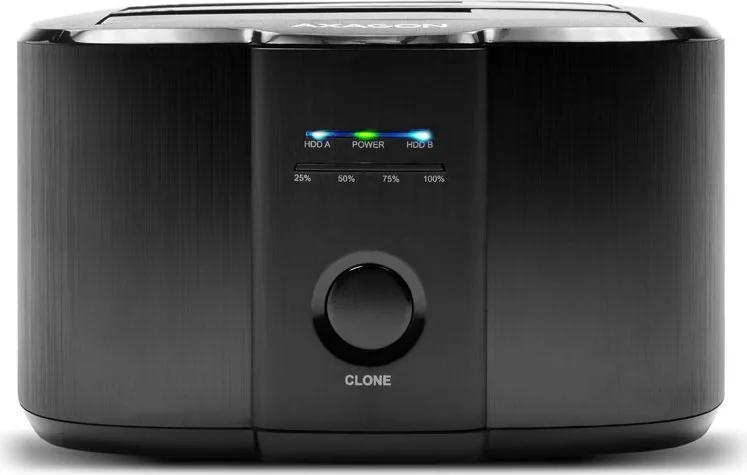
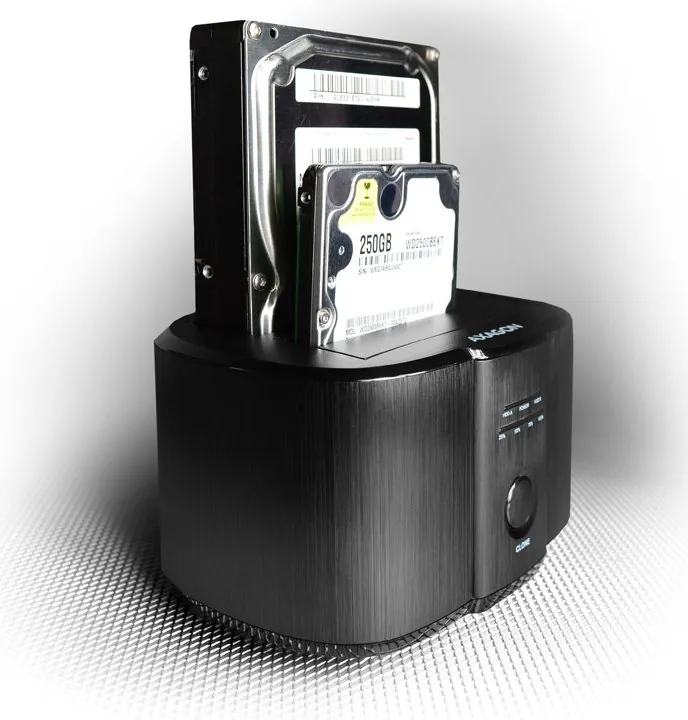
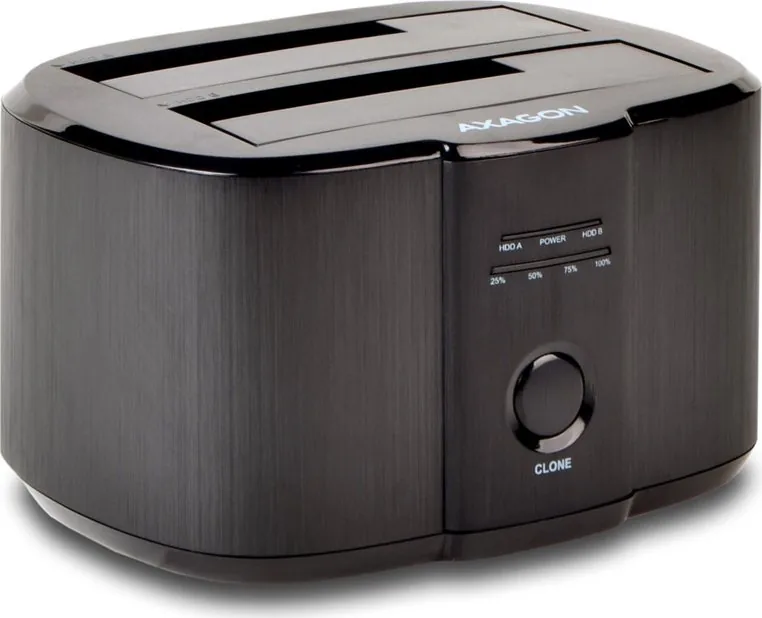
ENG SuperSpeed USB docking station for two 2.5" or 3.5" disks with cloning function
CZ SuperSpeed USB dokovací stanice pro dv
DE SuperSpeed USB-Dockingstation für z
DK Super Speed USB dockingstation til to 2,5 "eller 3,5" diske med kloning funktion
ESP Estación de SuperSpeed USB para un disco de 2.5" o de 3.5”
FIN SuperSpeed USB -telakointiasema kahdelle 2.5" or 3.5" -levylle kloonaustoiminnolla
FR Sta
GR Βάση υποδοχής SuperSpeed USB για δύο δίσκους 2.5" ή 3.5" με διπλή λειτουργία
HR SuperSpeed USB priključna stanica za dva 2.5" ili 3.5" disk
HU SuperSpeed USB dokkoló két 2.5" vagy 3.5" lemezhez klónozással
IT Docking station SuperSpeed USB per due dischi da 2,5 "o 3,5" con funzione di clonazione
NL SuperSpeed USB-dock
PL SuperSpeed USB-dock
PT Estação de encaixa SuperSpeed USB para dois discos de 2,5 ou 3,5 com função de clonagem
RO Stație de andocare SuperSpeed USB pentru două discuri de 2,5 "sau 3,5" cu funcție de clonare
RU Док-станция с SuperSpeed USB для двух 2.5" или 3.5" дисков с функцией клонирования
SK SuperSpeed USB dokovacia stanica pr
SWE SuperSpeed USB-dock
TR Klonlama işlevli iki 2.5" ya da 3.5" disk için SuperSpeed USB bağlantı istasyonu
BG SuperSpeed USB свързваща станция за два 2.5" или 3.5" диска с к
CN 超快速 USB 扩展坞, 适用于两个具有克隆功能的 2.5 或 3.5 磁盘
خﺎﺴﻨﺘﺳﻻ3.5 " وأ 2.5 " صاﺮﻗﻷ
SuperSpeed USBARA
http://axagon.eu/produkty/adsa-st#supportLinkGoal
PRODUC